
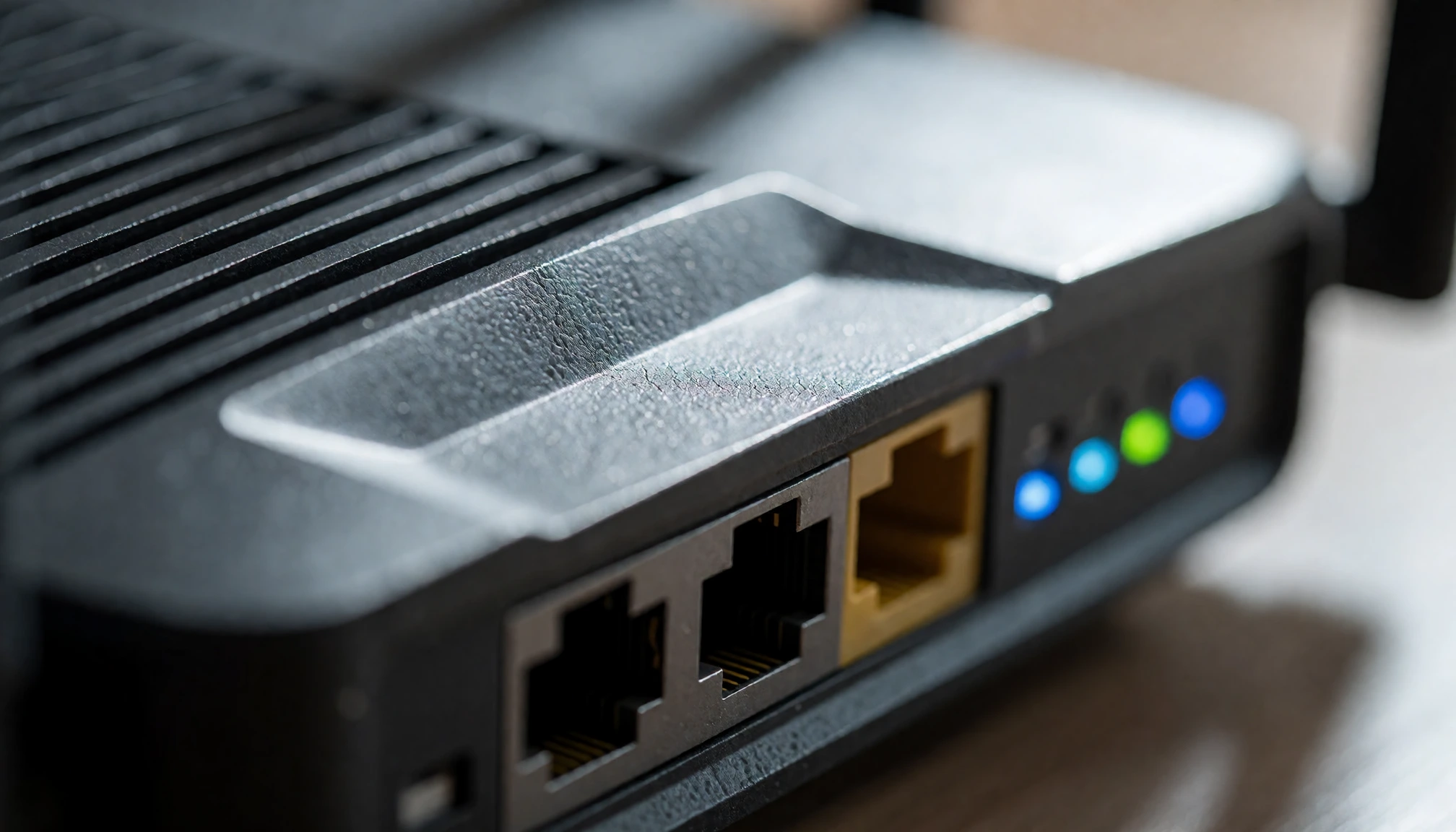
Un matin, face à une page de configuration qui ne s’affiche pas, on finit souvent par saisir une adresse IP au hasard dans le navigateur. Si tu te demandes à quoi sert 192.168.1.37, c’est simple : cette adresse identifie un appareil sur ton réseau local. Parfois un routeur, parfois un autre équipement connecté. Cette adresse n’est pas accessible depuis Internet ; elle fonctionne uniquement dans ton réseau privé. Voici comment la comprendre, s’y connecter via un navigateur et naviguer dans ses réglages.
L'essentiel - 192.168.1.37 est une adresse IP privée, utilisée dans des réseaux locaux - Elle désigne un appareil précis dans un réseau domestique ou professionnel - Bien la configurer évite les conflits et facilite les échanges entre équipements - En cas de problème complexe, fais appel à un spécialiste
Qu’est-ce que l’adresse IP 192.168.1.37 ?
Une adresse IP est un numéro attribué à un appareil sur un réseau. Elle agit comme une étiquette qui permet de localiser l’appareil et de lui envoyer des données. Sans cette adresse, ton ordinateur, imprimante ou caméra ne saurait pas à qui parler ni d’où vient une information.
Il existe deux types d’adresses : publiques et privées. Les adresses publiques sont visibles sur Internet. Les adresses privées sont utilisées uniquement à l’intérieur d’un réseau local — chez toi, au bureau, ou dans un atelier. Une adresse privée ne peut pas être contactée depuis Internet : elle sert uniquement dans un espace fermé.
Le bloc 192.168.1.x appartient à ces plages privées courantes. Le “x” change selon l’appareil. Dans un réseau utilisant ce plan d’adressage, tu trouveras par exemple 192.168.1.2, 192.168.1.20 ou 192.168.1.37, qui correspondent à des équipements différents.
Ce bloc est si répandu parce qu’il permet d’organiser simplement un réseau. Le routeur attribue les adresses aux appareils et facilite leur communication. Il fait le pont entre le réseau local et Internet, tout en gardant les adresses privées à l’intérieur. Il évite aussi que deux appareils aient la même adresse, ce qui créerait des conflits.
Adresse privée, pas Internet — L’adresse 192.168.1.37 n’est pas une entrée directe vers ton routeur. C’est une adresse locale. Chez toi, elle peut pointer vers un ordinateur portable, une imprimante réseau, un petit serveur ou tout autre appareil connecté.
Dans certains réseaux, cette adresse est réservée à un équipement précis. Dans d’autres, elle est attribuée temporairement par le routeur selon la configuration, automatique ou manuelle.
Le “37” à la fin n’a rien de spécial. Il sert à différencier les appareils dans un même sous-réseau. Si ton réseau est en 192.168.1.0/24, les adresses de 192.168.1.1 à 192.168.1.254 peuvent être utilisées, avec quelques exceptions selon la configuration. Chaque appareil doit avoir une adresse unique pour éviter les erreurs.
Par exemple, ton routeur sera souvent en 192.168.1.1, ton ordinateur pourrait être en 192.168.1.37, et l’imprimante en 192.168.1.50. Tous communiquent dans le même réseau local, tandis que le routeur fait le pont avec Internet.
Pourquoi cette adresse est pratique — Avoir une adresse précise comme 192.168.1.37 permet d’accéder directement à un équipement spécifique. Par exemple pour partager des fichiers, accéder à une interface de gestion, une imprimante réseau ou une caméra. Plutôt que de chercher l’appareil à tâtons, tu passes par son adresse.
Souvent, le routeur choisit ou mémorise cette adresse. Il peut la donner automatiquement via DHCP, ou tu peux la fixer toi-même si l’équipement doit toujours garder la même place.
Comment accéder à 192.168.1.37 depuis ton navigateur
Si 192.168.1.37 correspond à une interface web, tu peux y accéder en tapant http://192.168.1.37 dans la barre d’adresse de ton navigateur. Le point clé : tu dois être connecté au même réseau local que cet appareil.
Cette adresse ne mène pas à un site web classique. Elle ouvre souvent une page de configuration, un panneau de gestion ou une interface technique. C’est fréquent pour les routeurs, boîtiers réseau, imprimantes et autres équipements connectés.
Comment ça fonctionne — Un appareil avec une adresse IP communique avec les autres machines du même sous-réseau. Par exemple, si ton ordinateur est en 192.168.1.20 et l’équipement en 192.168.1.37, ils peuvent échanger des informations via ce réseau local.
Deux cas sont fréquents :
- L’adresse est donnée automatiquement par DHCP : le routeur attribue l’adresse à l’appareil.
- L’adresse est statique : elle est fixée manuellement et ne change pas.
L’adresse statique est pratique si tu souhaites retrouver facilement un appareil utilisé souvent. En revanche, un mauvais choix peut créer un conflit avec une autre machine.
Vérifie ces paramètres avant d’ouvrir la page :
- Le masque de sous-réseau, souvent 255.255.255.0 dans les petits réseaux.
- La passerelle par défaut, généralement l’adresse du routeur, par exemple 192.168.1.1.
- Le DNS, qui permet l’accès aux noms sur Internet.
Un de ces réglages mal configuré peut empêcher la page 192.168.1.37 de s’ouvrir, même si l’adresse est correcte. Un appareil peut être visible sur le réseau sans être accessible.
Ce que tu peux faire avec une adresse locale — Ouvre une page de gestion, vérifie le statut du réseau, change le mot de passe Wi-Fi ou pilote un périphérique. Tu peux aussi accéder à un serveur local ou à une machine de travail.
Cette adresse ne fonctionne que dans le réseau concerné. Depuis l’extérieur, elle n’est pas accessible. Les adresses privées ne sont pas routées sur Internet.
Sécurité et limites — Si deux appareils ont la même adresse, tu perdras l’accès à l’un d’eux ou constateras des dysfonctionnements. Ce phénomène, appelé conflit d’adresse IP, arrive souvent si une adresse statique est attribuée sans vérifier la plage du routeur.
Autre point : une interface web locale n’est pas nécessairement sécurisée. Un mot de passe faible ou encore celui par défaut représente un risque. Utilise des identifiants solides et limite l’accès aux utilisateurs légitimes.
Étapes pour configurer ton routeur via 192.168.1.37
Avant toute modification, vérifie que 192.168.1.37 correspond bien à l’appareil que tu souhaites gérer. Sur ton PC, une commande comme ipconfig (Windows) ou ifconfig (Linux/macOS) indique ton adresse IP, la passerelle et le réseau. L’interface du routeur affiche souvent la liste des appareils connectés, avec leur nom ou adresse MAC.
Comment configurer ton routeur via 192.168.1.37
- Connecte ton appareil au routeur
En Wi-Fi ou avec un câble Ethernet, relie ton ordinateur ou smartphone au réseau du routeur.
- Ouvre ton navigateur
Lance Chrome, Firefox, Edge, Safari ou un autre navigateur.
- Tape l’adresse IP dans la barre d’adresse
Saisis exactement http://192.168.1.37 puis valide. Si rien ne se passe, vérifie que le routeur utilise bien cette adresse (certains modèles préfèrent 192.168.1.1).
- Identifie-toi
Une page de connexion s’affiche : entre le nom d’utilisateur et le mot de passe fournis par ton fournisseur d’accès ou indiqués dans le manuel. Par défaut, c’est souvent admin/admin ou admin/password.
- Explore le panneau de configuration
Une fois connecté, accède aux menus "Configuration Internet", "Wi-Fi", "Sécurité", selon ce que tu souhaites modifier.
- Change les réglages souhaités
Par exemple, modifie le mot de passe Wi-Fi, active un réseau invité ou ajuste les options de sécurité.
- Sauvegarde et redémarre si nécessaire
Enregistre tes modifications. Certains changements demandent un redémarrage du routeur.
- Déconnecte-toi correctement
Pour éviter tout accès non autorisé, quitte le panneau d’administration une fois terminé.
- Vérifie la connexion
Assure-toi qu’Internet fonctionne correctement et que tes modifications sont actives.
Comment savoir si l’adresse est déjà prise — En cas de doute sur un conflit, consulte la liste des appareils dans le routeur. Le nom ou l’adresse MAC (identifiant unique de la carte réseau) aide souvent à repérer à qui appartient chaque adresse. L’adresse MAC est plus fiable qu’un simple nom d’appareil, qui peut être modifié.
Si 192.168.1.37 est déjà utilisée, tu peux soit changer l’adresse de l’un des appareils, soit créer une réservation DHCP dans le routeur. Cette réservation garantit que cette adresse sera toujours attribuée au même appareil, ce qui reste plus propre et sûr qu’une adresse statique fixée manuellement sur plusieurs appareils.
Réglages à surveiller lorsque tu passes à une adresse statique :
- L’adresse choisie ne doit pas être dans la plage DHCP déjà distribuée.
- Le masque de sous-réseau doit être correct.
- La passerelle par défaut doit correspondre à ton routeur.
Une petite erreur peut empêcher l’accès au réseau tout en laissant l’appareil visible et allumé. Ce cas est fréquent.
Que faire si ça ne répond pas — Commence par redémarrer le routeur et l’appareil. Renouvelle l’adresse IP si possible via le système. Si la page n’ouvre toujours pas, vérifie que tu es bien connecté au réseau Wi-Fi concerné et que l’adresse est correctement saisie.
Si le problème persiste, s’il y a plusieurs conflits ou que tu dois sécuriser un réseau professionnel, fais appel à un spécialiste. Une mauvaise manipulation peut couper Internet, l’impression ou l’accès à des services internes.
Conseils sécurité — Change les mots de passe du routeur et des équipements clés, surtout s’ils conservent les identifiants par défaut. Protège aussi l’accès à l’interface d’administration et limite le nombre d’appareils autorisés, surtout en présence d’inconnus connectés.
Une configuration simple, claire et bien documentée évite souvent les problèmes.
À retenir
- 192.168.1.37 est une adresse privée utilisée uniquement dans un réseau local.
- Le routeur gère souvent l’attribution de cette adresse.
- DHCP ou adresse statique sont les deux modes courants d’attribution.
- Évite les conflits d’adresse pour garantir la stabilité du réseau.
- Cette adresse ne permet pas un accès direct depuis Internet.